Como usar a ISAI
1. Como entrar
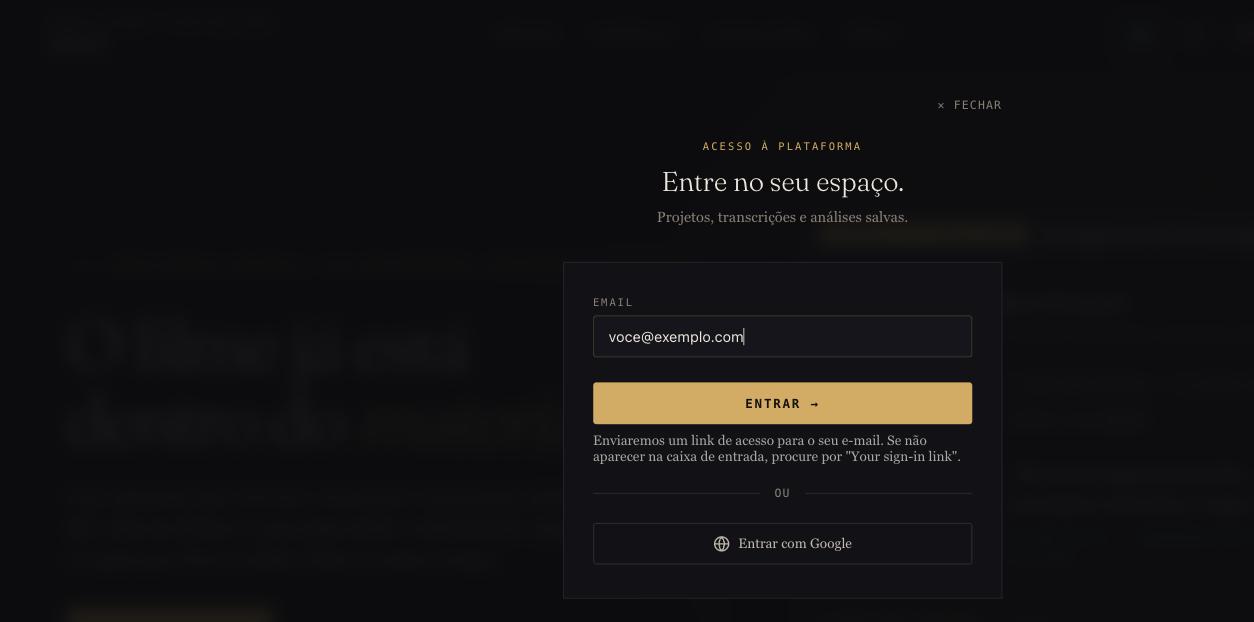
Na home, clique em "Entrar" no canto superior direito. O modal de login abre com duas opções: "Entrar com Google" ou um link mágico por e-mail, sem senha. Se você já tem um link mágico ativo no e-mail, ele expira; peça um novo.
Se o login com Google falhar, a ISAI mostra: Não foi possível iniciar o login com Google. Tente o link por e-mail. Se for o link por e-mail que falhar: Não foi possível enviar o link agora. Tente de novo em instantes ou avise o suporte. Nos dois casos, tentar de novo depois de alguns segundos resolve na maioria das vezes.
2. Como criar um projeto e escolher o formato
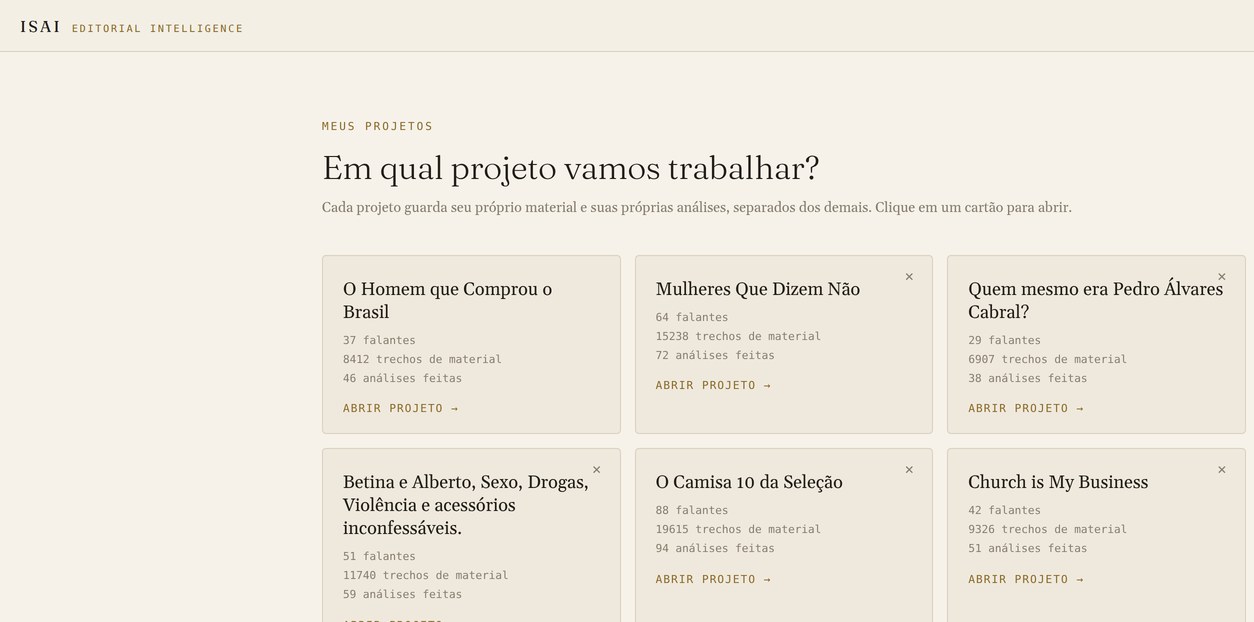
Depois de entrar, dê um nome ao projeto no campo "Nome do projeto" e escolha o formato: Doc, Série doc, Série fic ou Ficção. O formato muda como a ISAI lê o material. Hoje o método está mais maduro em documentário: ficção e série ainda estão no início do roadmap, então espere menos ferramentas ativas nesses formatos por enquanto.
3. Como subir material e indexar
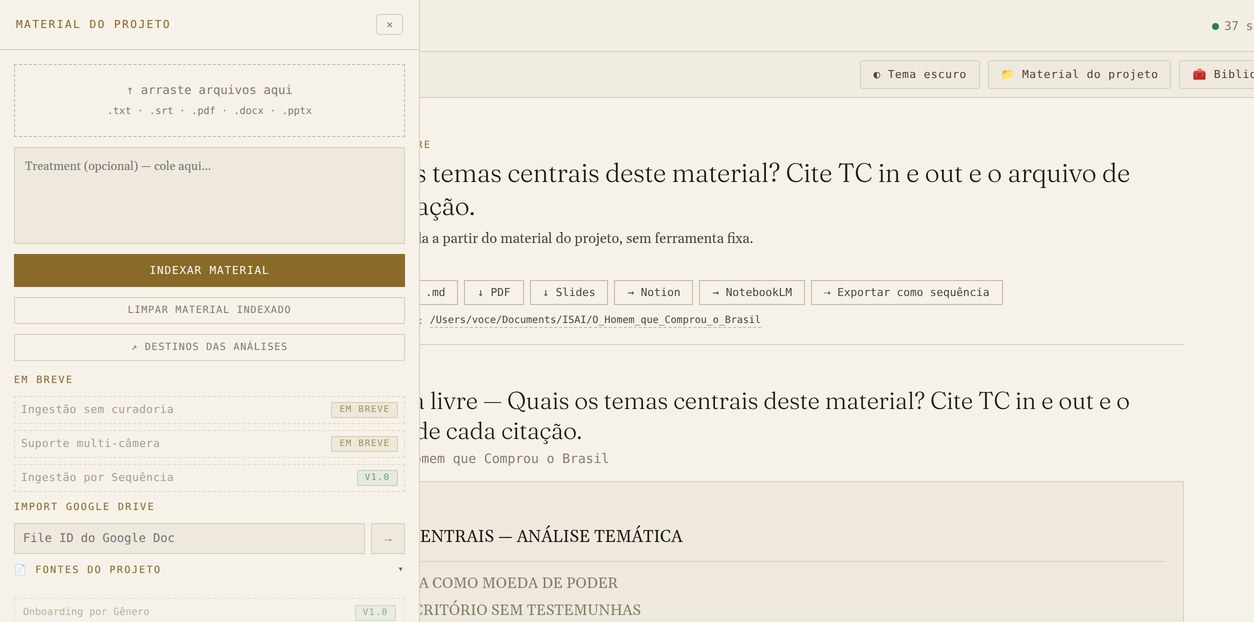
A ISAI aceita .txt, .md, .srt, .vtt, .pdf, .docx e .pptx: transcrição, tratamento, pitch deck, notas de AD, o que você tiver. Dá para subir vários arquivos de uma vez. Depois do upload, a ISAI indexa o material sozinha. Não precisa clicar em nada além de confirmar o envio.
Do Premiere ou do DaVinci para a ISAI, em três passos
A ISAI trabalha a partir da transcrição que o seu programa de edição já faz. Nesta primeira fase ela não transcreve áudio.
- Exporte a transcrição em SRT. No Premiere Pro, a transcrição fica na aba Text (Texto): transcreva a sequência da entrevista e use Export para salvar como
.srt. No DaVinci Resolve, a transcrição existe na versão Studio: transcreva o clipe e exporte como.srt. O Premiere separa os falantes sozinho; confira os nomes antes de exportar. - Nomeie o arquivo com o nome do entrevistado, como
andrea.srt. É assim que a ISAI sabe quem está falando quando a transcrição não traz o nome. Uma entrevista por arquivo. - Suba na ISAI, pela área de material do projeto, e espere a indexação terminar. A partir daí, pergunte.
Cada hora de entrevista contada pelo timecode do arquivo entra no seu medidor de horas do mês. Sem timecode, cada 9.000 palavras contam como uma hora.
4. Como perguntar e como escolher uma ferramenta na Biblioteca
A caixa principal do projeto pede: Pergunte em português claro, a ISAI decide sozinha qual análise rodar. Escreva a pergunta como faria para um colega de montagem, do tipo "onde ele fala da mãe" ou "quais falas sustentam o tema da culpa". A ISAI escolhe a ferramenta certa sozinha.
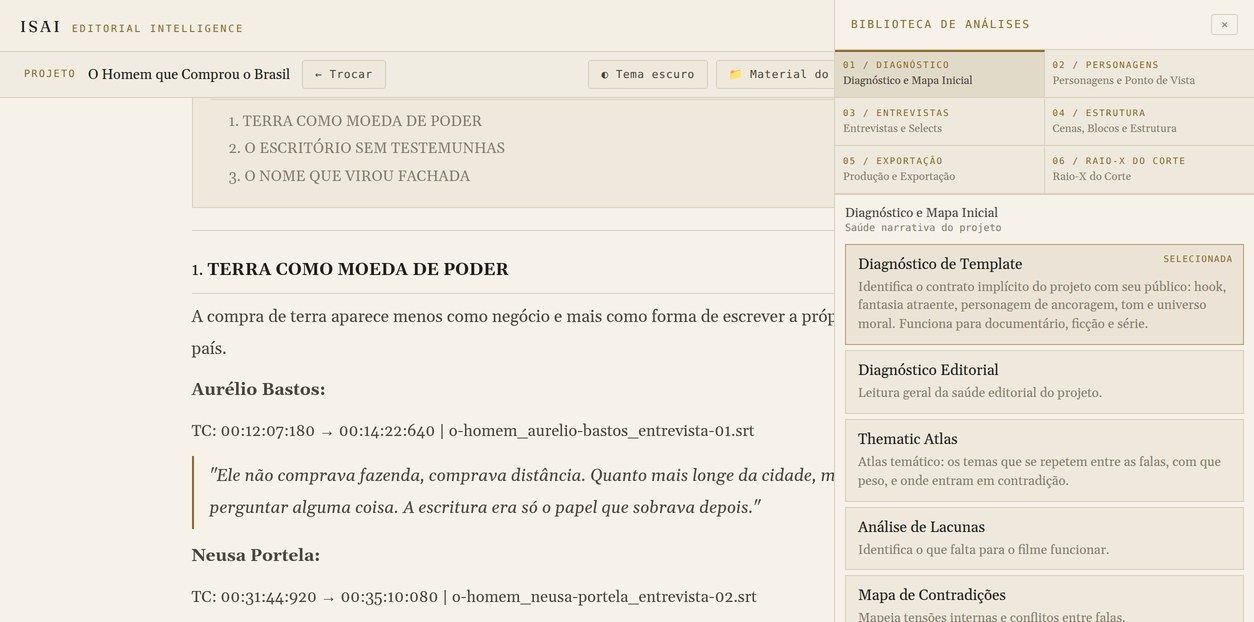
Se preferir escolher a ferramenta você mesmo, clique em "🧰 Biblioteca de análises" para abrir a lista completa, organizada por família (personagem, estrutura, exportação). Toda pergunta já feita no projeto fica salva no histórico, do mesmo jeito que o histórico de conversas de um projeto no ChatGPT.
5. Como ler um resultado
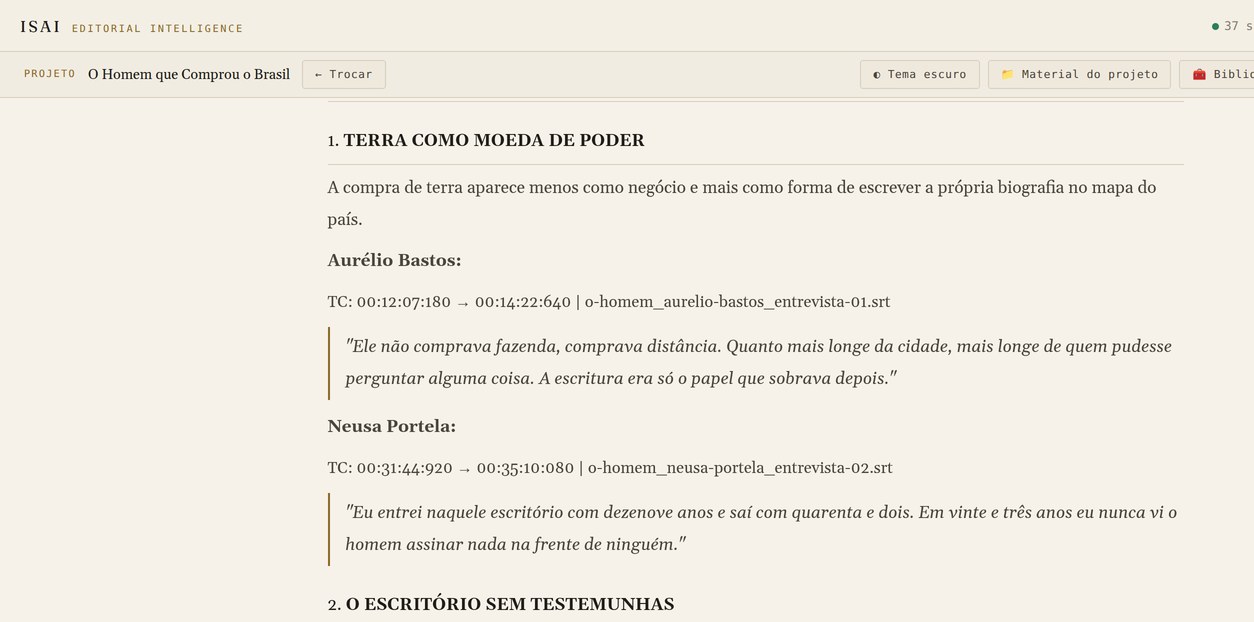
Cada fala citada num resultado vem com o timecode exato, por exemplo TC 00:41:12 · conferida na fonte, palavra por palavra. Esse selo, o ícone de escudo, indica que a ISAI comparou a citação com a transcrição original, palavra por palavra, antes de mostrar. Se alguma citação não bater, o selo avisa: a ISAI nunca esconde uma inconsistência para parecer mais precisa do que é.
6. Como exportar um resultado
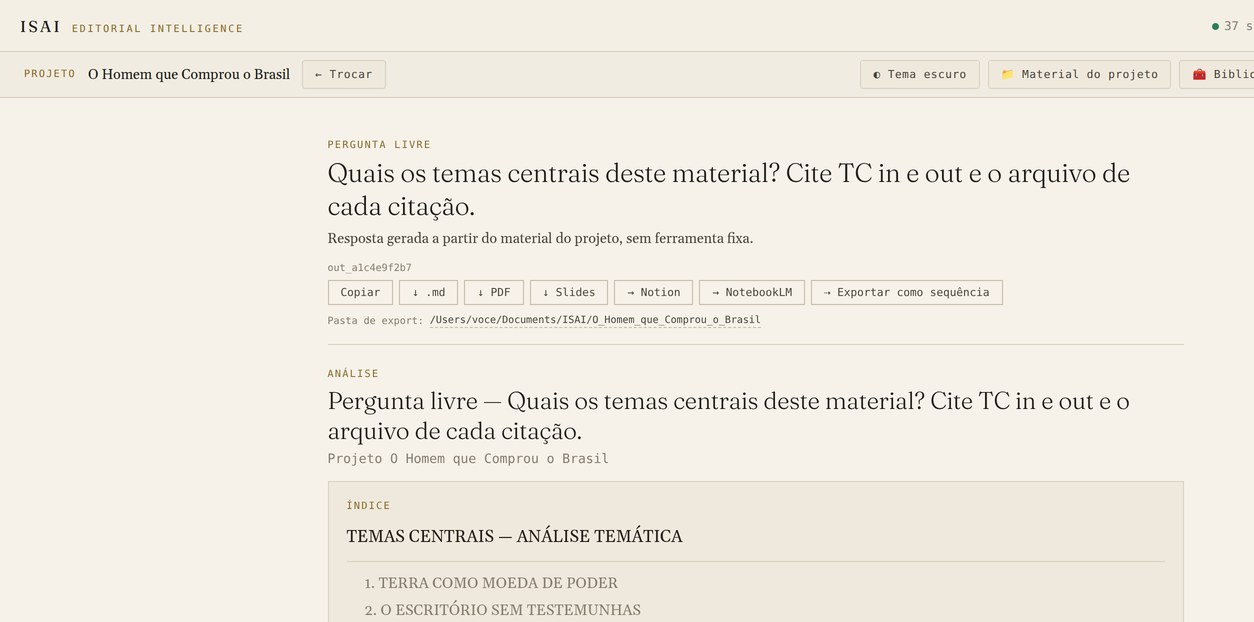
No topo de cada resultado ficam os botões de exportação: Copiar, ↓ .md, ↓ PDF, ↓ Slides, → Notion, → NotebookLM. Copiar e .md funcionam direto. Notion e NotebookLM abrem primeiro uma janela explicando o que vai acontecer. Hoje o envio para o Notion vai para o workspace do Studio Flip, não para o seu Notion pessoal: essa conexão por usuário ainda não existe.
No NotebookLM, a ISAI copia o texto antes de abrir a aba, então ele já chega na sua área de transferência: no notebook, clique em "+ Adicionar fonte", depois "Texto colado", e cole. Se a cópia não funcionar no seu navegador, o aviso que aparece na tela traz um botão "Copiar o texto" que resolve na hora. Nesse mesmo aviso você pode colar o endereço do notebook deste projeto: da próxima vez a ISAI abre direto nele, em vez da página inicial do NotebookLM.
7. Como exportar como sequência e importar no seu programa de edição
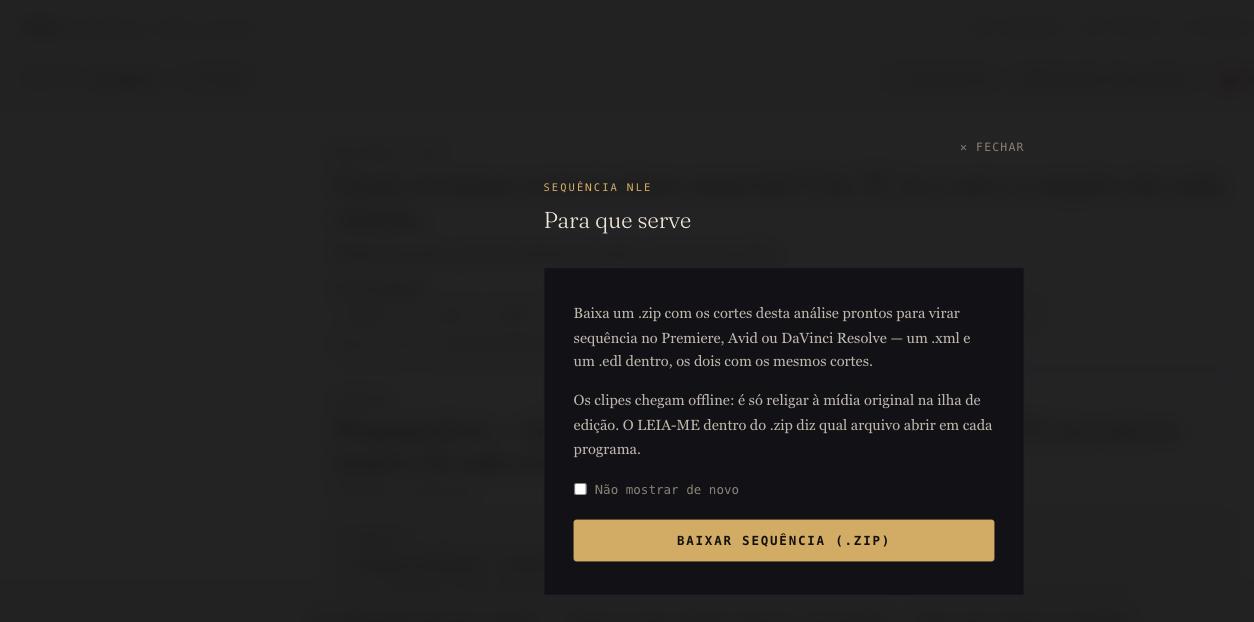
O botão "⇢ Exportar como sequência" baixa um .zip com um .xml, um .edl e um LEIA-ME.txt. Funciona em qualquer resultado que cite falas com timecode: Pergunta Livre, Quote Extractor, Character Intelligence, Thematic Atlas. Se o resultado não tiver citações com TC, a ISAI avisa e sugere rodar uma análise que cite ("Quote Extractor" ou "Pergunta Livre") antes de exportar.
Dentro do .zip:
- o .xml abre no Premiere Pro e no DaVinci Resolve (File → Import), e é o mais completo: traz nome de clipe, marcadores e a citação de cada corte como comentário;
- o .edl é o formato universal, cobre também o Avid (File → Input → Source Browser);
- o LEIA-ME explica qual arquivo usar em cada programa.
Os clipes chegam offline. Isso é normal: a ISAI conhece o timecode e o nome da fonte, não os arquivos de mídia no seu computador. Depois de importar, use o relink do seu NLE (no Premiere: clique-direito → Link Media) apontando para a pasta da mídia original. Se sua mídia usa outro padrão de nome de arquivo, ajuste a coluna FROM CLIP NAME do .edl antes de religar.
8. Como registrar as análises no seu Airtable
A ISAI guarda cada análise no histórico do projeto. Só que o material de um documentário se espalha: uma página no Notion, um notebook no NotebookLM, a planilha que você já mantém. A ISAI pode escrever uma linha no seu Airtable a cada análise, com os links para essas outras pontas. Vira o índice do que já foi analisado no projeto.
A tabela é sua, não nossa. O nome do projeto, os entrevistados citados e o assunto das perguntas já entregam o filme. Se esses dados fossem parar numa base da ISAI, seu projeto inédito passaria a morar numa conta nossa. A ISAI entrega e sai.
A preparação leva alguns minutos e vale para o projeto inteiro.
Passo 1: crie a tabela no Airtable
Crie uma base nova, só para isso. O nome fica a seu critério, algo como ISAI Análises. Usar uma base separada importa por um motivo prático: o token que você vai gerar no passo 2 fica limitado a ela e não alcança o resto do seu Airtable.
Dentro da base, crie uma tabela com estas colunas, todas do tipo texto, com os nomes exatos:
Análise,Projeto,Ferramenta,Pergunta,DataLink ISAI,Link Notion,Link NotebookLM,Output ID
Os nomes precisam bater letra por letra. A ISAI escreve por nome de coluna, então Link Notion funciona e link notion não.
Passo 2: gere o token de acesso
Vá em airtable.com/create/tokens e clique em "Create new token". Dê um nome que você reconheça depois, do tipo "ISAI escrever análises". Em Scopes, marque só data.records:write. Em Access, adicione só a base que você acabou de criar.
O Airtable mostra o token uma única vez. Copie na hora. Se fechar a janela antes de colar, gere outro e apague o antigo.
Passo 3: preencha na ISAI
Abra o projeto, clique em "📁 Material do projeto" e depois em "↗ Destinos das análises". Cole o identificador da base (o trecho que começa com app, visível no endereço da sua base no Airtable), o nome da tabela e o token. Marque "Registrar toda análise automaticamente" se quiser que cada análise nova entre na tabela sozinha.
A ISAI também abre essa janela sozinha na primeira vez que você indexa material num projeto novo. Se não quiser configurar naquele momento, clique em "Agora não": a pergunta não volta a aparecer, e o botão continua ali quando você decidir.
O que a ISAI faz com o seu token
O token é guardado cifrado e nunca volta para a tela: depois de salvo, o campo mostra •••• salvo. Ele não aparece em log nem em mensagem de erro. Se o servidor estiver sem a chave de cifra configurada, a ISAI recusa guardar o token e diz isso, em vez de gravá-lo em texto puro.
Se o envio falhar, a análise não se perde: ela continua salva no histórico do projeto, e o aviso explica o que houve. Os erros mais comuns aparecem assim:
O Airtable recusou o token: o token expirou ou não tem acesso a essa base. Gere outro.O token existe mas não tem permissão de criar registro nessa base: faltou marcardata.records:write, ou faltou incluir a base em Access.Base ou tabela não encontrada: confira o nome exato da tabela e o identificador da base.A tabela existe, mas as colunas não batem: alguma coluna do passo 1 está com nome diferente ou faltando.
Sem print por enquanto: esta seção foi escrita no dia em que a função entrou no ar, antes das telas serem fotografadas.
9. O que fazer quando algo falha
A maioria dos erros aparece como um aviso pequeno no canto da tela (toast) ou como texto vermelho no lugar do resultado. Os mais comuns:
Erro de conexão: a chamada para o servidor caiu no meio do caminho. Recarregue a página e tente de novo. Se persistir, o problema é de rede, não da ISAI.Erro ao criar/trocar/deletar projeto: geralmente resolve tentando de novo em alguns segundos.Erro ao gerar slides/PDF: a exportação falhou depois do resultado pronto. O resultado continua salvo, só a exportação específica não funcionou. Tente de novo.Este output não tem citações com timecode: você tentou exportar como sequência um resultado que não cita falas, como um resumo. Rode uma análise que cite, como Quote Extractor ou Pergunta Livre, e exporte a partir dela.
Se um erro se repetir depois de duas tentativas, avise: flipcorreio@gmail.com.
10. Perguntas frequentes
A ISAI transcreve? Ainda não. Nesta primeira fase, você traz a transcrição e a ISAI trabalha a partir dela. O Premiere Pro transcreve dentro do programa e separa os falantes; o DaVinci Resolve também, na versão Studio. Nos dois, exporte em SRT e dê a cada arquivo o nome do entrevistado.
Quem vê meu material? Você, e mais ninguém. Cada projeto fica isolado dos outros usuários. A Aeroplano, que opera a ISAI, também é produtora, e por isso deixa escrito nos Termos de Uso que o seu material nunca entra em projeto próprio dela.
A ISAI escreve por mim? Não. A ISAI analisa o que está nas suas entrevistas e devolve a fala exata, com falante e timecode. Ela não escreve o filme, não inventa fala e marca o que não encontrou. A decisão de corte continua sendo sua.
Como vocês contam as horas? Pelo timecode da transcrição: uma entrevista de 52 minutos conta 52 minutos. Sem timecode, contamos as palavras, e 9.000 palavras valem uma hora. Perguntas e exports ficam fora da conta. Roteiro, notas do diretor, pitch deck e boletins não gastam horas.
Funciona com Premiere, Avid e DaVinci? Na entrada, a transcrição vem em SRT, que o Premiere e o DaVinci exportam. Na saída, as falas escolhidas voltam como sequência para Premiere, Avid e DaVinci Resolve (seção 7).
Quanto custa e como cancelo? Sua primeira entrevista, de até uma hora, é grátis e sem cartão. Depois, planos de R$ 79 a R$ 490 por mês, pelas horas de entrevista que você sobe; hora extra a R$ 25. Cancela a qualquer momento, sem fidelidade, e até 7 dias depois de cada cobrança pede reembolso integral. Detalhes na página de preços.
O que é a consultoria? A análise conduzida pelo Felipe Lacerda, com preço fechado por escopo: corte, roteiro ou material bruto, NDA antes do material chegar e parecer escrito. Está na página de consultoria.